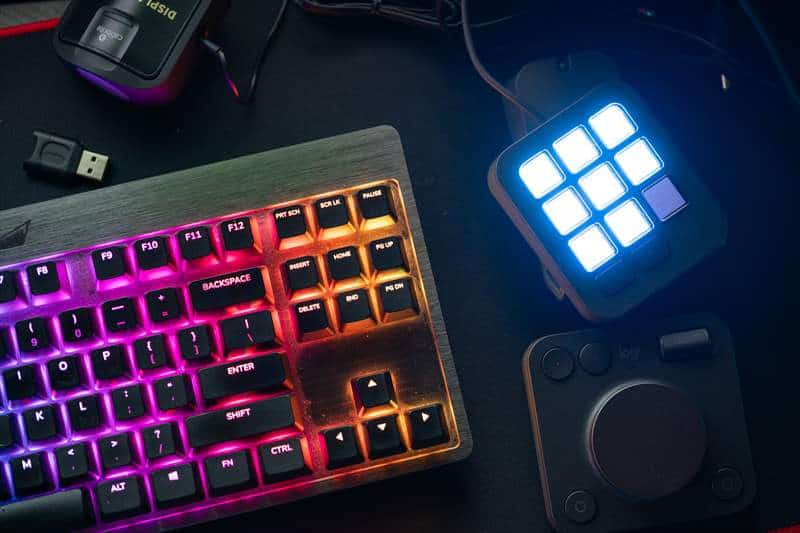
Logitech MX Creative Console a aparut de ceva vreme, dar nu am apucat sa ma joc cu ea pana acum. Ei bine, tocmai ce a sosit recent la noi si am putut sa o folosesc pentru a va spune si voua daca merita atentia si banii vostri munciti. Loupedeck a cam murit, iar pe partea de console au cam disparut multe din optiunile de altadata. Logitech isi incearca norocul cu noul Logitech Mx Creative Console. Acest produs este format din 2 module, primul fiind unul cu 9 butoane ( similare Steamdeck ) si al doilea modul fiind unul cu scroll + rotita de mari dimensiuni si inca 4 butoane standard. Logitech Mx Creative Console se potriveste de minune pe birou alaturi de un MX Master 4 ( vezi produs ).

Logitech se lauda cu o constructie din plastic reciclat in proportie de peste 75%. Pe langa constructie, MX Creative are un design simplu si este disponibil pe alb, dar si pe negru. Asa cum am vazut la MX Master 4, noua consola este compatibila cu o multime de programe prin extensiile dedicate pe care le gasim in Logi Options+ App si al sau Marketplace. Acolo gasim plugin-uri pentru suita Adobe, Capture One, Spotify si alte 30-50+ aplicatii. Logitech MX Creative Console este o consola dedicata pentru cei care editeaza fotografii sau video. Scopul ei este acela de a accelera selectiile, a simplifica scurtaturile si de a eficientiza workflow-urile. Fiind o varianta compacta, o vad foarte utila atat in deplasare, cat si pe birou. Este o consola foarte utila alaturi de un laptop + mouse. In randurile de mai jos gasiti si experienta mea completa cu aceasta.
Specificatii Cheie Logitech MX Creative
- Consola formata din doua module ( Keypad + DialPad );
- Conexiune USB-C 2.0;
- Alimentarea se face cu 2 baterii AA;
- Functionare cu fir sau Bluetooth;
- DialPad cu 1 rotita mare + scroll orizontal si alte 4 butoane;
- KeyPad cu 9 butoane cu ecran si alte 2 butoane standard;
- Greutate: DialPad – 128 grame / KeyPad – 96 grame / Stand – 61 grame.
Inspectie Vizuala


Cam așa se prezintă cutia, produsele vin ambalate in carton si fibra de celuloza. Fără urma de plastic pe interior.


Pe partea de accesorii găsim niște manuale + un cablu USB-C la USB-C pentru conectarea Keypad-ului.


La baza, Keypad-ul are niște picioare din cauciuc, o interfața USB-C pentru conectarea la PC si un profil de câțiva cm.


Cam așa se prezintă Keypad-ul frontal, are 9 butoane personalizabile cu ecran, iar 2 la baza pentru a schimba pagina de scurtături. Poți adăuga un număr mare de pagini pentru fiecare program. Toate aceste opțiuni sunt disponibile/stocate in Logitech Options+.


Keypad-ul vinę cu stand dedicat pentru o înclinare la 90 de grade. Așa este mai ușor de folosit, nu neaparat mai ergonomic.


Dialpad-ul este alimentat de 2 baterii AAA, este wireless si poate funcționa conectat la 3 dispozitive simultan si poți face switch exact cum faci la seria de mouse MX Master. Butonul de On-Off este pe laterala de sus.


Cam acesta este profilul Dialpad-ului si pe fata avem 2 butoane + scroll orizontal si roata mare in sine.


Cam așa arată tot setup-ul pregătit de folosit. Nu ocupa mult pe birou, dar îți accelerează tot ce ai nevoie in multiple workflow-uri.
Utilizare
Logitech Mx Creative Console este orientată către cei care vor sa editeze fotografii si secvențe video. Personal, folosesc Capture One – Lightroom – DaVinci Rezolve si Premiere Pro. Deci o voi testa in aceste scenarii, iar mulți dintre voi mi-ați scris pe rețelele sociale ca va doriți sa vedeți daca are lag când editezi, cât de personalizabilă este si cât de bine lucrează cu mai multe programe într-o singura zi. Pe lângă asta, eu sunt curios daca este ergonomică, daca este ușor de transportat si cum se simt butoanele după 2-4-6 ore de editare. Începem cu asamblarea/pregătirea consolei pentru editare, iar asta presupune conectarea consolei la calculatorul gazda ( Windows in cazul meu ), am conectat DialPad-ul wireless, prin bluetooth, iar KeyPad-ul prin fir. Am instalat LogitechOptions+, m-am logat si am confirmat achiziția pentru a primi cele 3 luni de Adobe Creative Cloud ( Economie de ~135 Euro ). Configurarea fizica este ușoară, iar software-ul Logitech Options+ îți oferă o mulțime de meniuri pentru a personaliza după bunul plac/după software.

Opțiunile de configurare Software arată cam așa:


Introducerea pentru Keypad si Dialpad din Logitech Options+


Setarile si opțiunile disponibile din Logi Options+.


Cam astea sunt plugin-urile disponibile in aplicație pentru Windows si macOS.


Iată opțiunile si posibilitatile de personalizare. Mi se pare fascinant ca merge personalizata si sensibilitatea controlului de Zoom pe imagini si nu numai.
Aplicația Logitech Options+ mi se pare simplu de folosit si maturizată.
Acum ca ați văzut opțiunile de configurare, sa vedem si cum funcționează. În funcție de aplicație, opțiunile diferă, dar urmărim sa vedem cât de ușor este de folosit si ce feedback avem. Ca spoilerul, pot sa va spun ca profilele se incarca imediat ce pornim aplicațiile si comenzile sunt peste așteptări de rapide. O luam pe rând cu câteva detalii de utilizare in funcție de aplicație:
- Photo Mechanic – > Consola nu are profil pentru acest program, dar poți selecta un profil blank si sa personalizezi acolo rapid ce ai nevoie. Personal, mi-am programat o tasta pentru 5 Stele / 0 stele si săgețile stângă/dreapta. In acest fel, cu 4 taste personalizate îmi fac selecția rapid. Selecția pentru 4000 cadre durează maxim 20 minute. Vorbim de fotografie sportiva. Consola se mișcă in PhotoMechanic fără lag sesizabil, iar mișcările intre cadre se fac repede.
- Adobe Lightroom – > Am importat ~8000 cadre de la turneul de tenis fotografiat recent, iar odată ce am făcut selecțiile am putut trece rapid la partea de editare pentru cele 2000+ cadre rămase. Am editat zilnic calup de ~300-500 cadre si pot sa spun ca in Lightroom consola se mișcă bine, fără delay vizibil ( Sistem cu Intel Ultra 5 245K + RTX 5060 Ti de 16 GB si 48 GB de memorie RAM ). Ultima versiune de lighroom care știe fișierele RAW de Sony A7RVI. Cam asta a fost configurația in care totul a mers bine si rapid. Nu am întâmpinat lag pe tot parcursul procesului de editare.

- Capture One Pro – > In acest program am importat niste fotografii făcute in Japonia cu Sony A7RV, la 60 megapixeli cadrele au rulat fin, am personalizat navigarea din rotiță, iar copierea/lipirea parametrilor de edit au fost făcute pe Keypad pentru o eficiența buna. Instalat pe configurația de mai sus tot, nu am simțit vreun lag sesizabil in comenzi. A fost un fresh install de Windows 11 Pro ( activat recent ).
Pe partea de ergonomie in utilizare, Dialpad+Keypad-ul stau bine, asta datorită unui design înclinat pentru carcase care incepe de jos la punctul de contact cu încheietura. Daca vrei confort maxim sugerez sa pui consola pe un mousepad sau chiar un suport de încheieturi slim. Ambele se pot tine plat pe birou pentru cea mai buna experiența de utilizare. Daca pui Keypad-ul pe suporți atunci fii sigur ca îl folosești mai rar ( la streaming, spre exemplu ).

Partea de construcție pentru cele doua module sunt realizate din plastic, la fel si standul pentru Keypad. DialPad-ul are o carcasa plasticoasa care suna a semi-gol, dar are o asamblare buna, nu as zice ca este apogeul calității când vine vorba de periferice, dar nu sta rău. Mișcările rotițelor sunt fine, iar butoanele au feedback plăcut. Nu ma aștept sa se strice curând, dar apreciez alimentarea prin 2 x AAA. Cu KeyPad-ul, pe partea de construcție, avem aceeași poveste, construcție din plastic la exterior ( 2 bucăți de carcasa ) si se alimentează prin USB-C. Nu are baterie interna, dar are 11 butoane mecanice care se simt bine la apăsare si sunt de buna calitate. Logitech MX Creative rămâne o consola de calitate pregătită pentru lucru in cele mai diverse aplicații. Mi-ar fi placut sa fie puțin mai grele ca sa fie mai stabile pe birou.
Concluzie
Logitech MX Creative Console este un echipament ușor de instalat, personalizat si de folosit. Aplicația Logitech Options+ te ajuta sa o personalizezi ușor, iar daca mai ai un Mouse MX Master 3/4 poți sa faci treaba foarte buna editând fotografii in volume medii si mari. O consider o unealta numai buna pentru fotografia de eveniment / sport / wildlife, acolo unde cadrele sunt multe de selectat/editat si timpul puțin. In fotografia sportiva, cu atât mai mult ai nevoie sa termini de pozat, selecție rapidă in 30 minute + editare in 1-2 ore si sa predai in aceeași zi in care ai tras. Pentru asta mi se pare o investiție buna, iar daca in timpul liber mai faci streaming poți sa te bucuri de ceva funcționalitate extra. Aplicația Logitech Options+ oferă suficiente setări, poți veni si tu cu preferințele proprii de personalizare. Eu o vad ca un echipament bun si care se adaptează indiferent de ce suita de software ai. Iar faptul ca merge pe Windows si macOS mi se pare un mare plus.

Timpul de reactie al consolei este bun spre foarte bun, asta o sa ajute pe multă lume sa aleagă, dar ai nevoie de un sistem puternic pentru task-urile pe care le ai de făcut. Sunt si lucruri care nu îmi plac la consola, primul ar fi faptul ca sunt prea ușoare modulele, nu prost construite, ci pur si simplu prea ușoare. Mi-ar fi plăcut sa fie puțin mai grele. Keypad-ul este cu fir pentru ca tastele au consum mare, dar un acumulator li-ion inlocuibil ar fi fost drăguț si el. Altfel, nu prea am de ce sa ma plâng. Prețul s-a stabilizat la 999 lei, ceea ce este un preț bun vs ce oferea Loupedeck cu al lor CT sau alte variante. Ah da, primești 3 luni de Adobe Creative Cloud in valoare de ~700 lei aproape, deci daca privești așa, consola te costa practic 300 lei :D. Puteți cumpara MX Creative Console de la eMAG ( vezi oferta ). Link-urile din acest articol sunt de afiliere, iar daca le folositi sustineti activitatea independenta a blogului!
Daca v-a placut review-ul, va astept sa va alaturati si comunitatii de pe Youtube ( Vezi despre ce este vorba si aboneaza-te AICI).